發布任務
描述你想完成的任務,按照任務視窗中的步驟推進,再透過畫布查看進度、串聯相關任務。
1. 建立任務
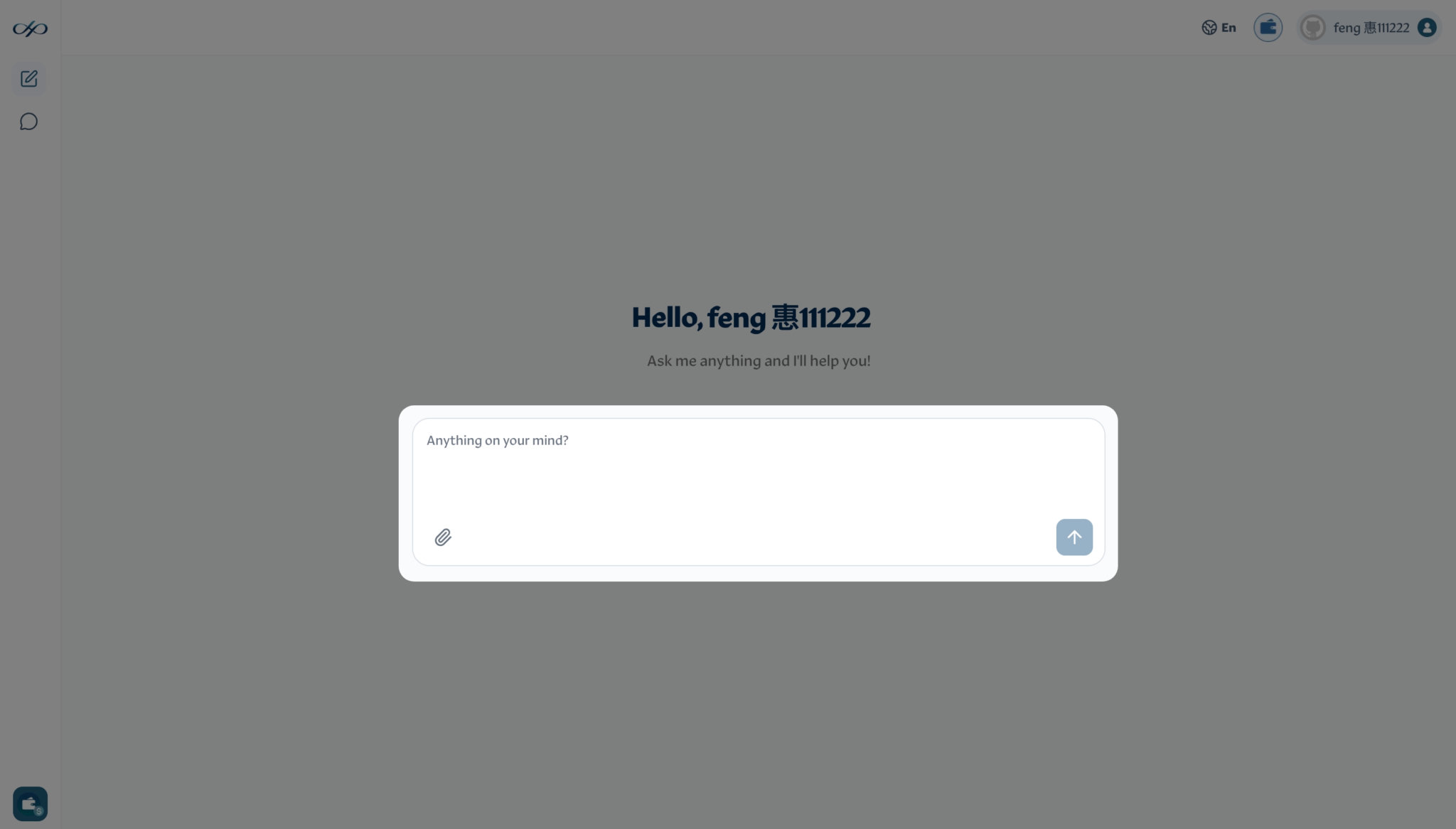
登入 PYRA,在輸入框中描述你想完成的任務,點擊傳送即可建立。
2. 按照任務視窗中的步驟推進
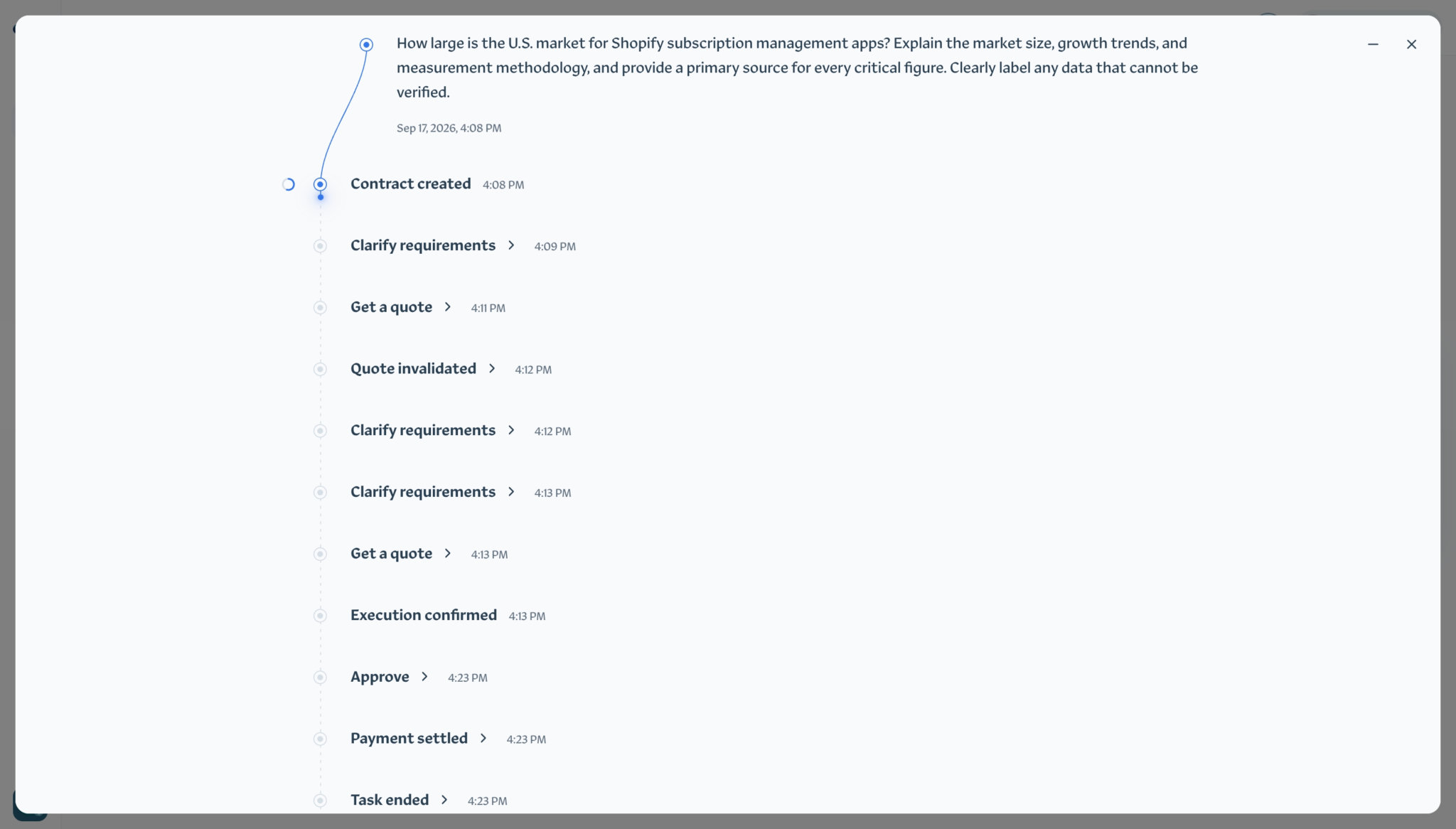
新任務視窗會自動開啟。按照視窗中的提示逐步操作,直到完成任務。
你可以隨時點擊右上角的關閉(×)按鈕回到畫布。任務進度會即時儲存,關閉視窗不會停止任務執行。也可以點擊旁邊的縮小(−)按鈕,在畫布中繼續即時觀察任務的執行進度。
3. 在畫布中管理和關聯任務
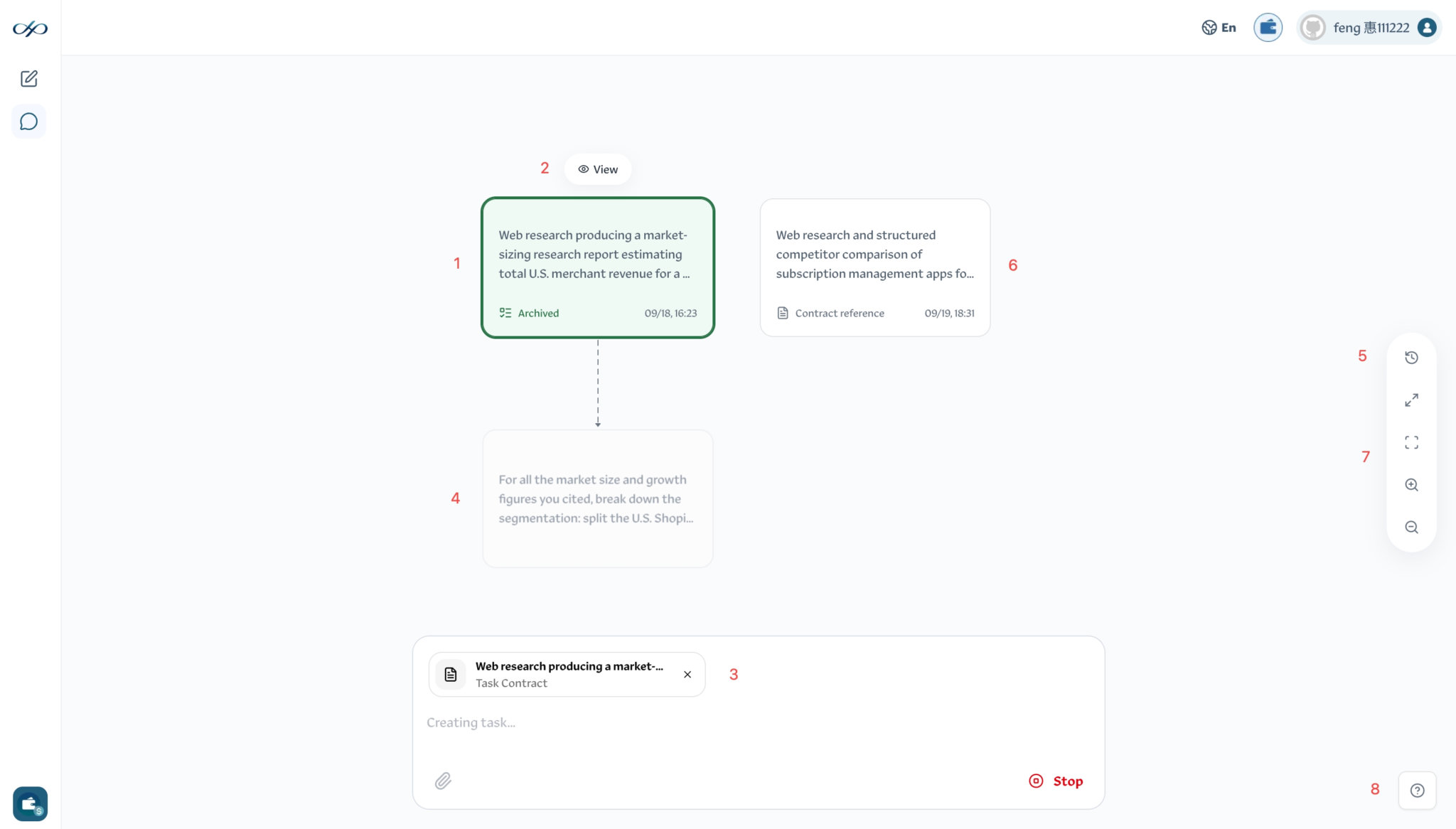
以下說明與圖中的 1–8 號標記一一對應。
-
任務節點。 每個任務都會成為畫布上的一個節點。點擊節點即可選取,選取的節點會醒目顯示。
-
節點工具列。 選取節點後,上方會出現工具列。點擊查看即可開啟任務視窗,查看節點詳情。
-
輸入框中的引用。 選取可引用的節點後,對應的合約會出現在輸入框中,作為建立下一個任務的引用。只有狀態為已封存的任務節點,以及合約引用節點可以被引用。按住 Command(Mac) 或 Ctrl(Windows/Linux) 並依序點擊節點,即可同時選取多個合約作為引用。
-
任務之間的連線。 保持引用選取狀態,輸入並傳送新任務。畫布會從每個被引用的節點向新任務節點繪製一條帶箭頭的連線,表示新任務是根據哪些已有工作建立。
-
全域合約清單。 右側工具列的第一個按鈕可以開啟全域合約清單。成功完成的任務會封存為合約並存入此清單,供你在不同對話中引用。
-
合約引用節點。 將全域清單中的合約拖曳到畫布上,即可新增一個合約引用節點。選取它,就能在目前對話的新任務中引用這個合約。
-
畫布工具。 合約清單按鈕下方的工具,從上到下依序為:全螢幕、配合節點位置、放大、縮小,方便你調整畫布視野。
-
快速鍵說明。 點擊右下角的 ? 按鈕,即可查看畫布相關的快速鍵操作。
Last updated on