发布任务
描述你想完成的任务,按照任务窗口中的步骤推进,再通过画布查看进度、串联相关任务。
1. 创建任务
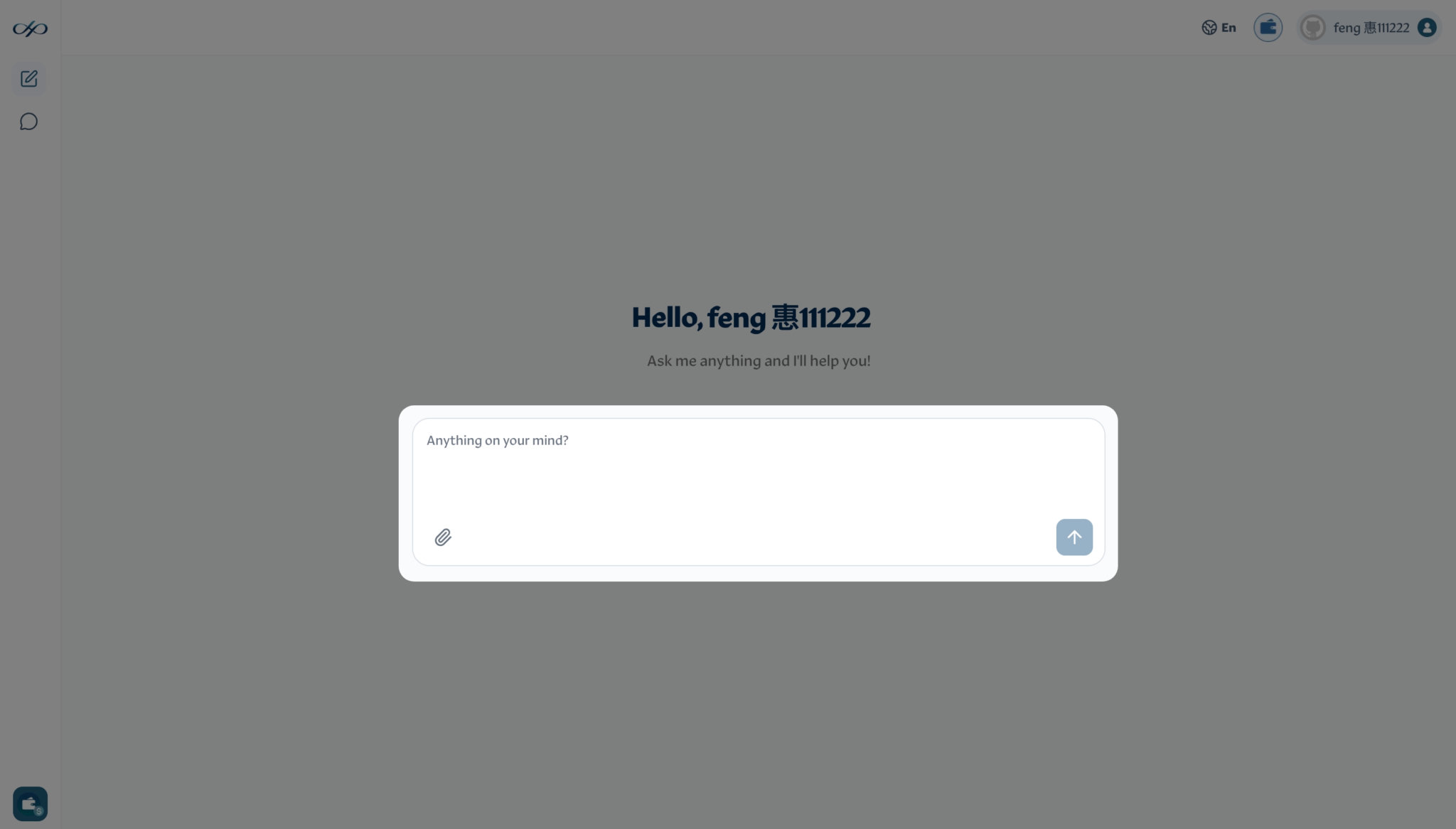
登录 PYRA,在输入框中描述你想完成的任务,点击发送即可创建。
2. 按照任务窗口中的步骤推进
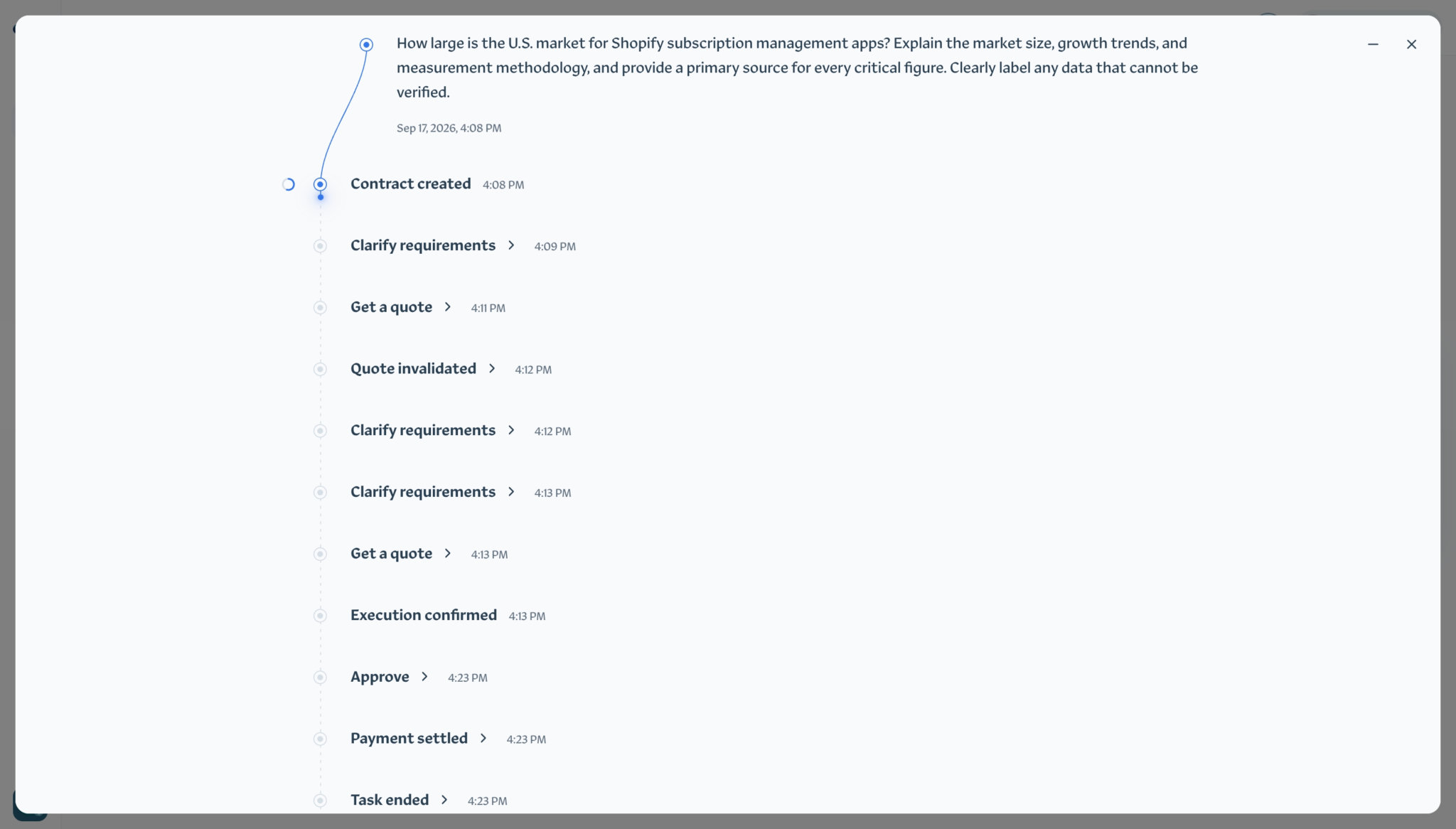
新任务窗口会自动打开。按照窗口中的提示逐步操作,直到完成任务。
你可以随时点击右上角的关闭(×)按钮回到画布。任务进度会实时保存,关闭窗口不会停止任务运行。也可以点击旁边的缩小(−)按钮,在画布中继续实时观察任务的运行进度。
3. 在画布中管理和关联任务
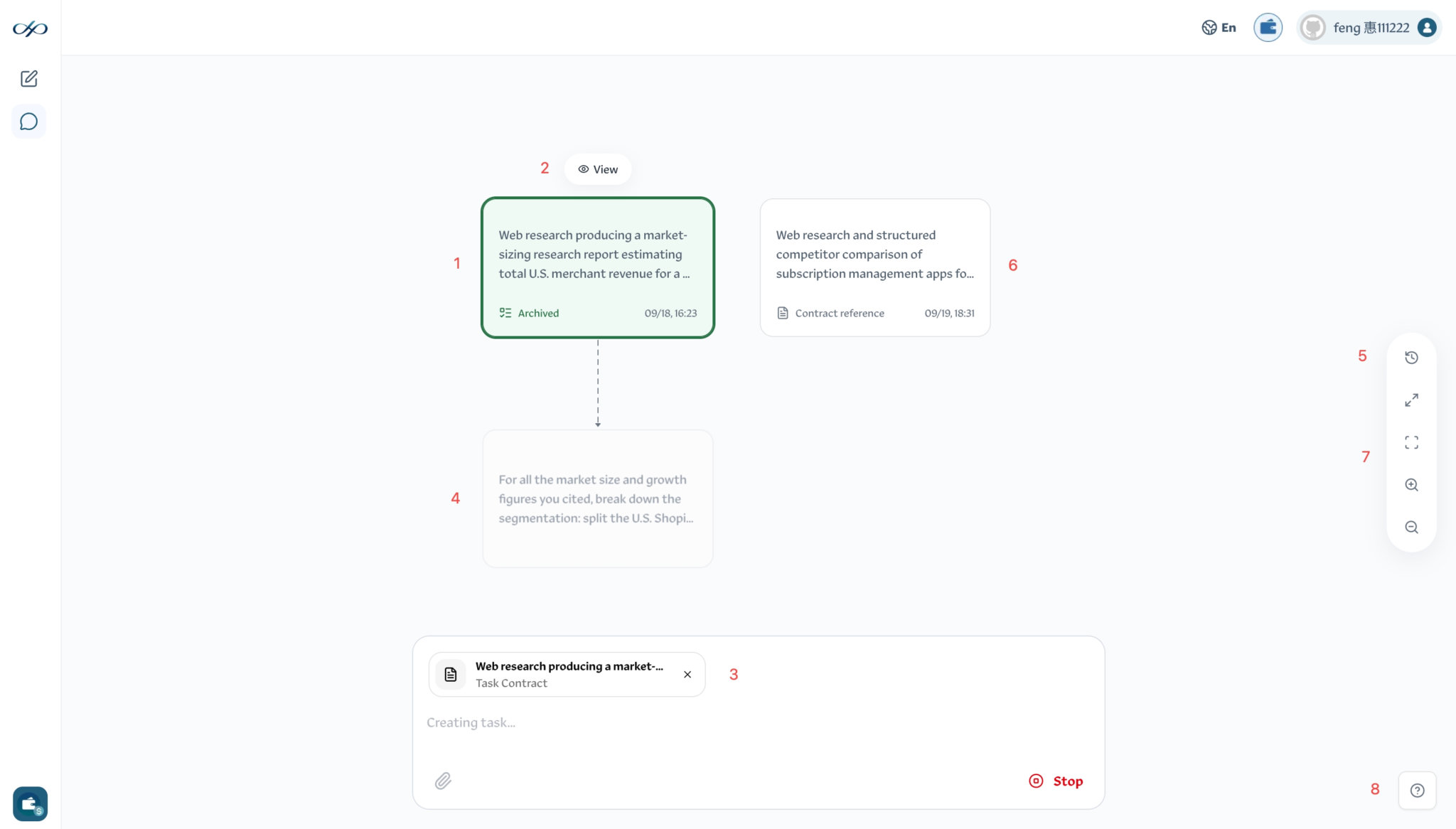
以下说明与图中的 1–8 号标记一一对应。
-
任务节点。 每个任务都会成为画布上的一个节点。点击节点即可选中,选中的节点会高亮显示。
-
节点工具栏。 选中节点后,上方会出现工具栏。点击查看即可打开任务窗口,查看节点详情。
-
输入框中的引用。 选中可引用的节点后,对应的合同会出现在输入框中,作为创建下一个任务的引用。只有状态为已归档的任务节点,以及合同引用节点可以被引用。按住 Command(Mac) 或 Ctrl(Windows/Linux) 并依次点击节点,即可同时选中多个合同作为引用。
-
任务之间的连线。 保持引用选中,输入并发送新任务。画布会从每个被引用的节点向新任务节点绘制一条带箭头的连线,表示新任务基于哪些已有工作创建。
-
全局合同列表。 右侧工具栏的第一个按钮可以打开全局合同列表。成功完成的任务会归档为合同并存入此列表,供你在不同对话中引用。
-
合同引用节点。 将全局列表中的合同拖拽到画布上,即可添加一个合同引用节点。选中它,就能在当前对话的新任务中引用这个合同。
-
画布工具。 合同列表按钮下方的工具,从上到下依次为:全屏、适应节点位置、放大、缩小,方便你调整画布视野。
-
快捷键说明。 点击右下角的 ? 按钮,即可查看画布相关的快捷键操作。
Last updated on